

Администрирование и настройки
1.1. Основные настройки
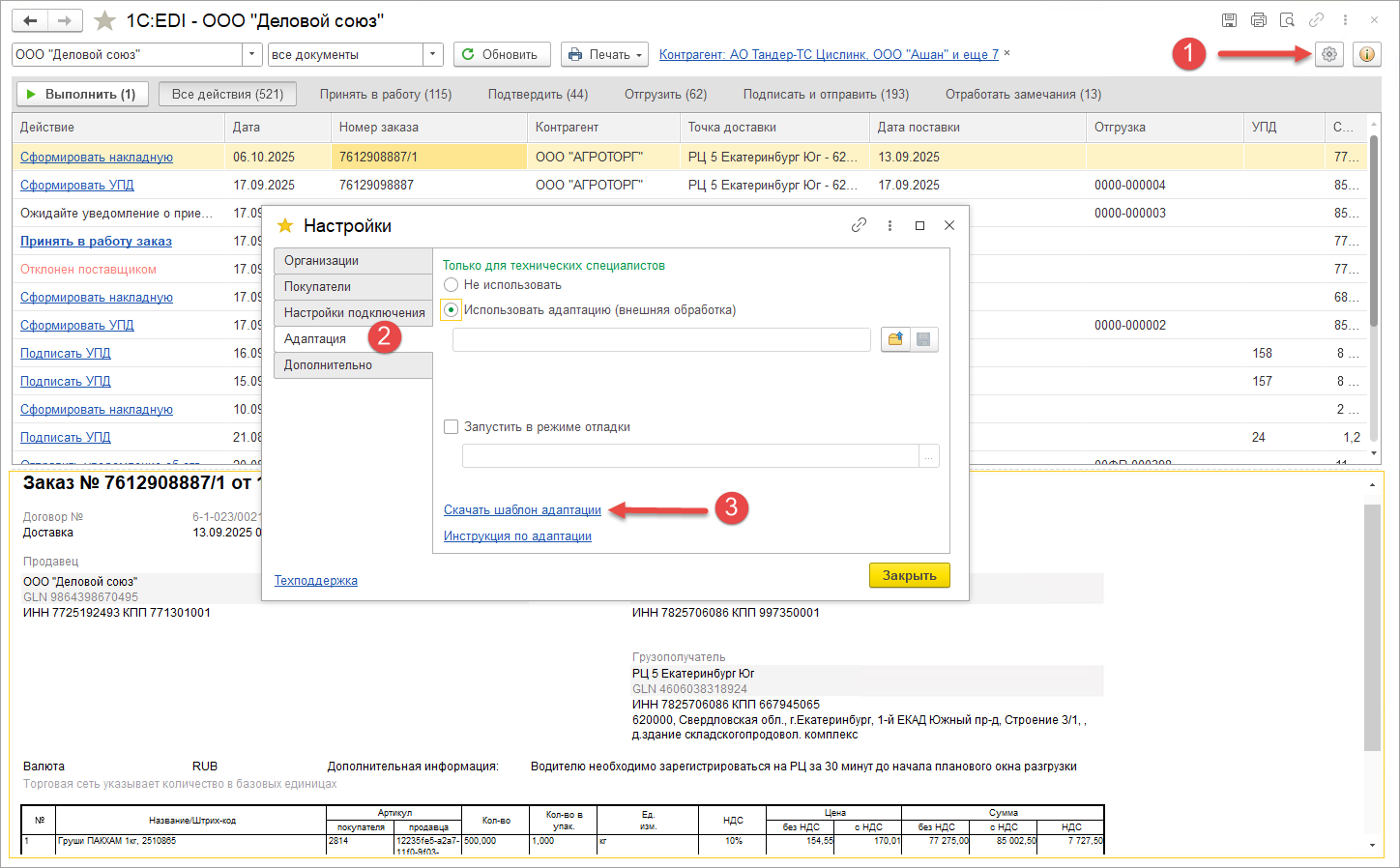
Перейти в настройки можно по команде, расположенной на панели в модуле в списке заказов.
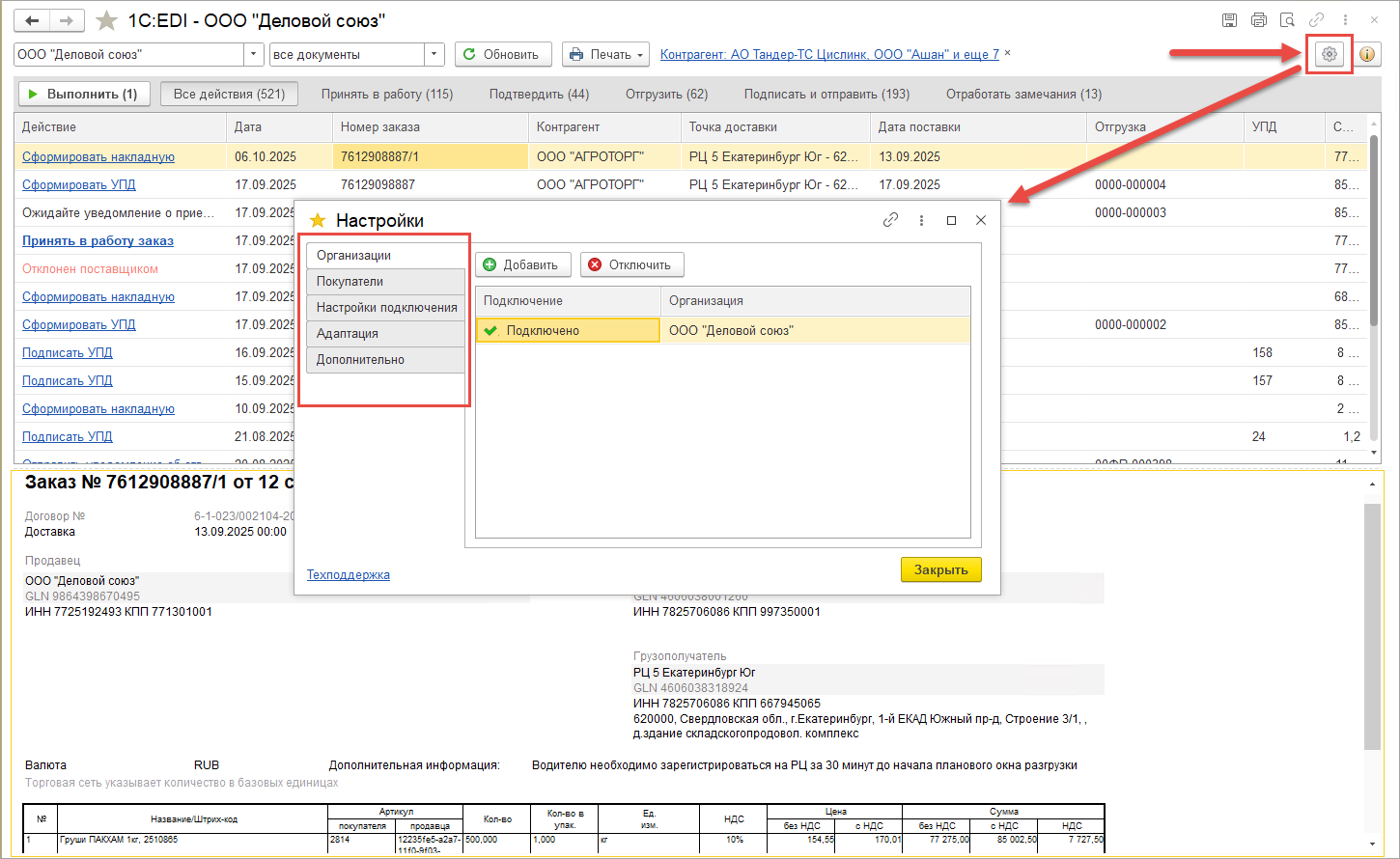
В настройках на панели расположены несколько разделов для администрирования со стороны пользователей. В этом же окне находится гиперссылка Техподдержка, щелкнув по которой, пользователь получит доступ к контактам линии технической поддержки.
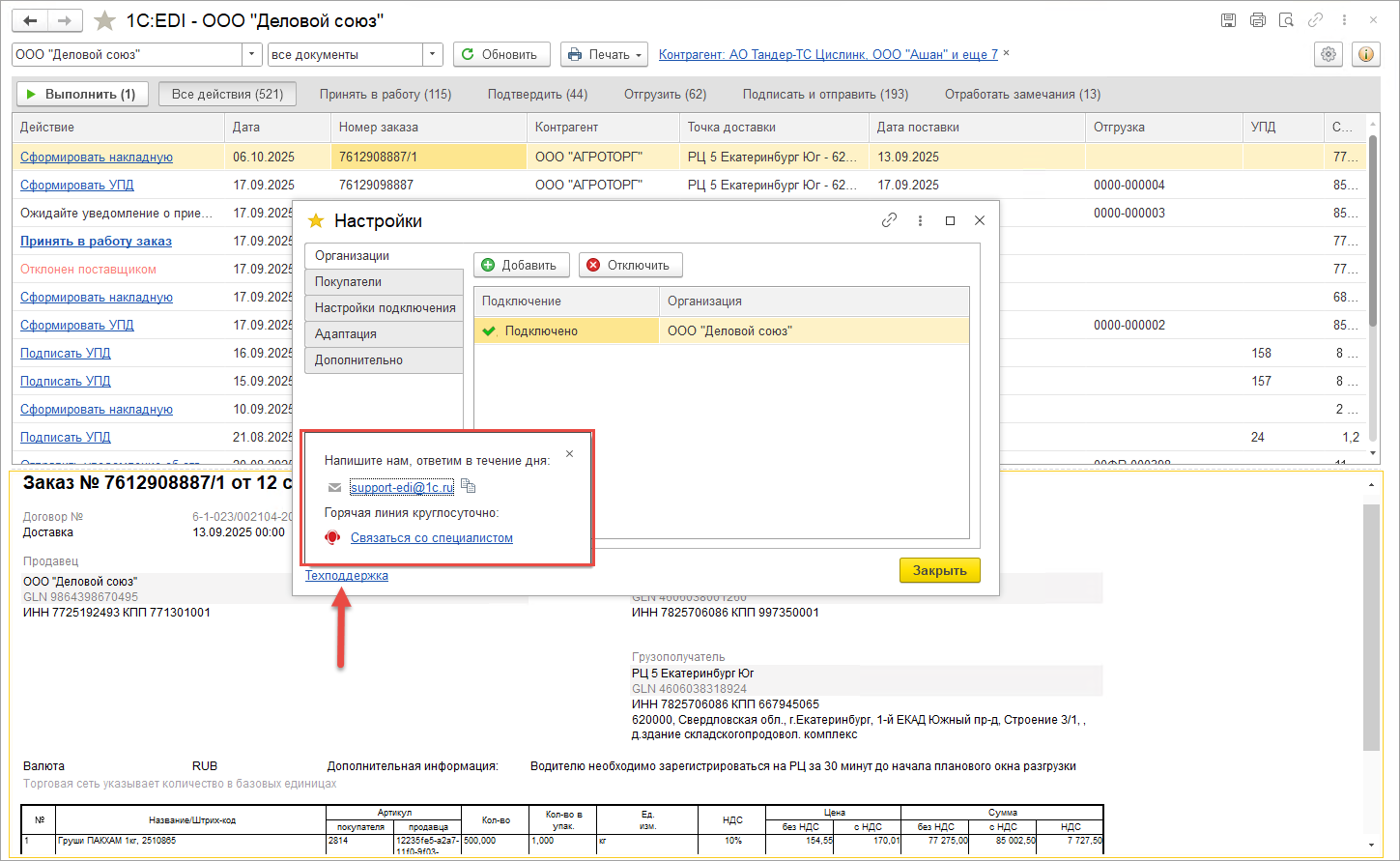
Связаться с технической поддержкой можно по почте support-edi@1c.ru или в чате 1С-Коннекта — линия 1C:EDI: Техподдержка.
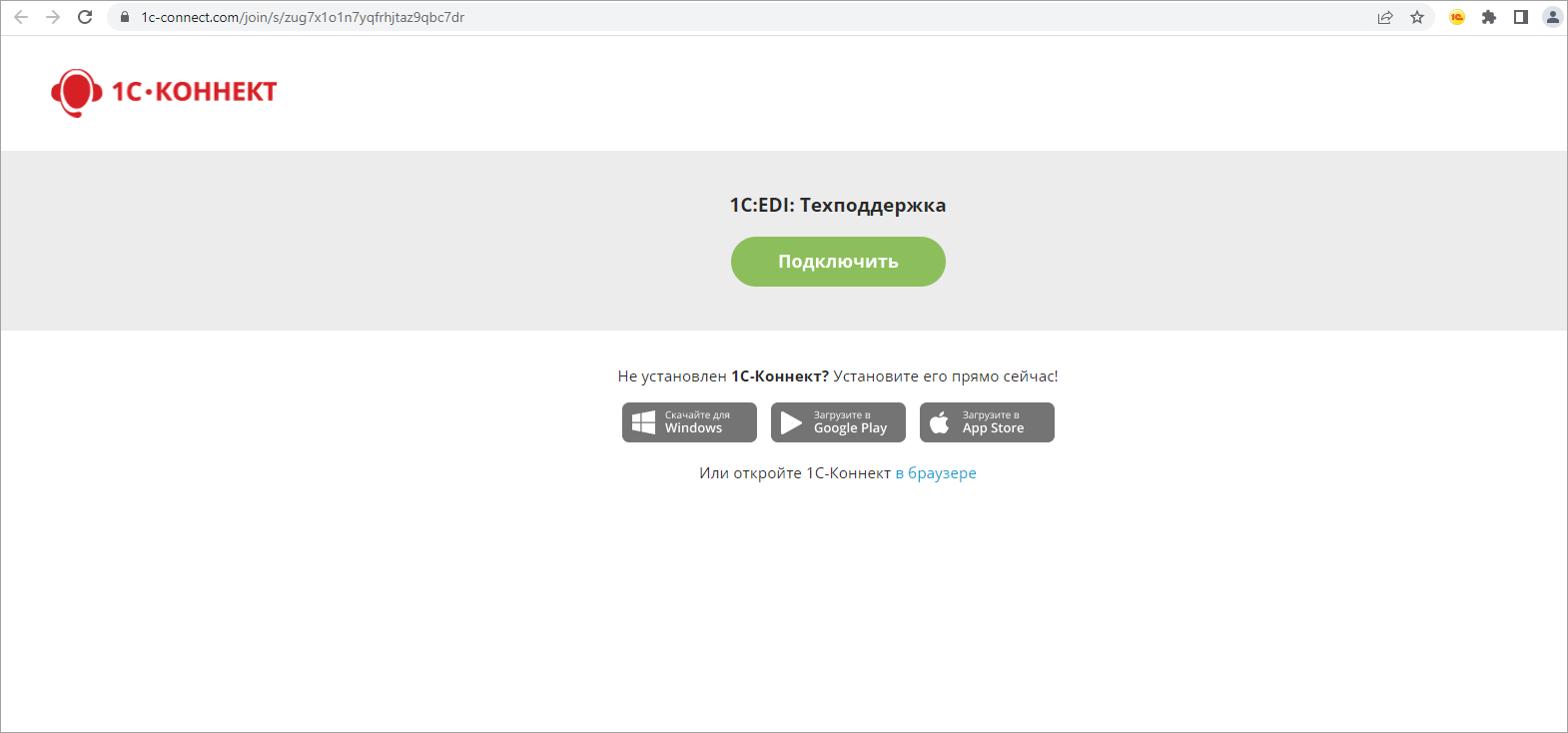
По щелчку по гиперссылке Связаться со специалистом откроется окно, где можно в приложении 1С-Коннект подключиться к линии технической поддержки. Если на компьютере не установлено приложение 1С-Коннект, то его можно скачать с этой же страницы.
Контакты технической поддержки также можно найти в информации о модуле, перейдя по ссылке «Техподдержка». В этом разделе можно получить отчет по диагностике для проверки модуля и информацию для технической поддержки. Эти данные пригодятся, если требуется обратиться в службу поддержки 1С:EDI.
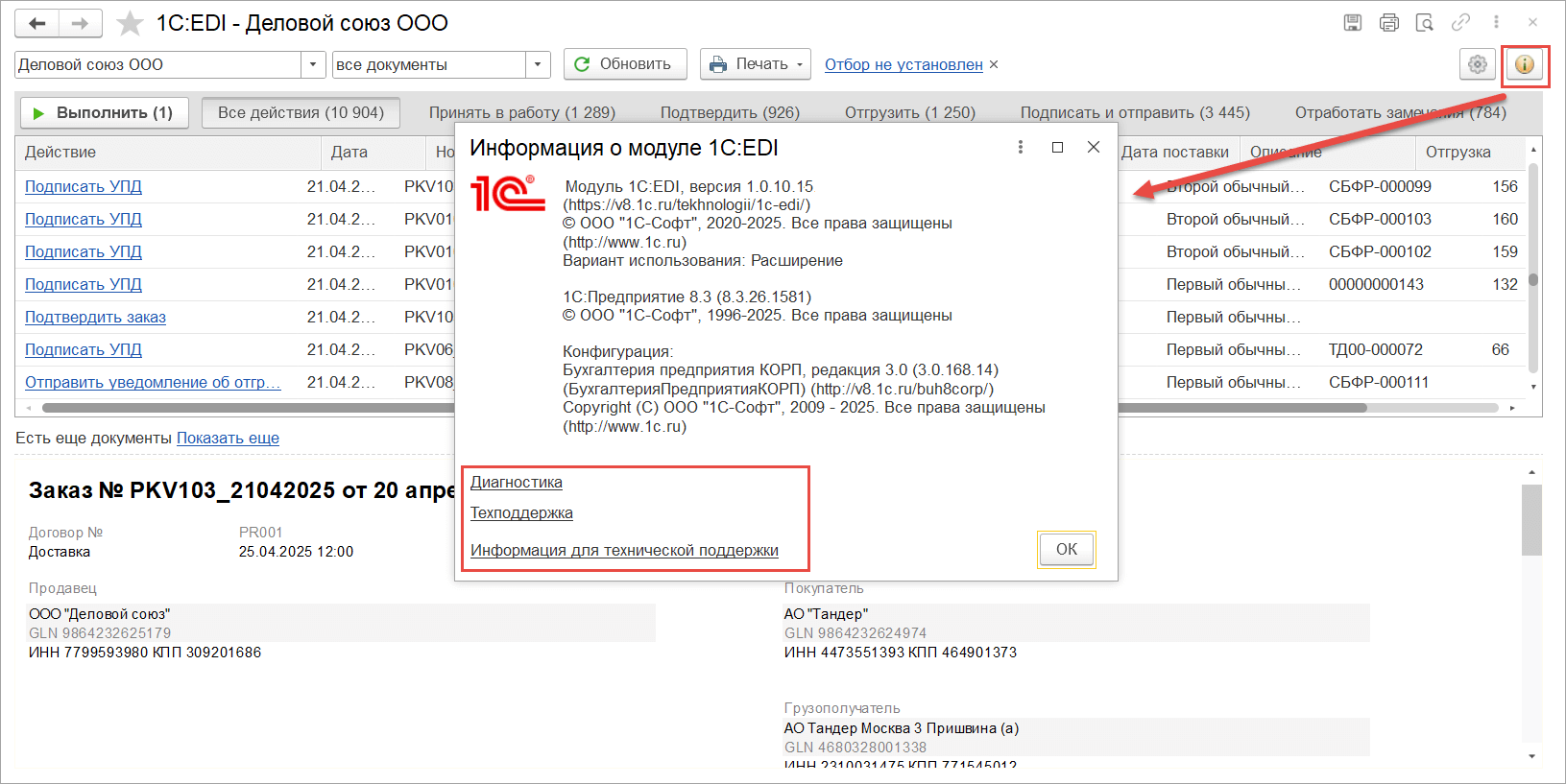
При нажатии на кнопку «Диагностика» откроется окно для проверки модуля. Требуется немного времени для формирования отчета.
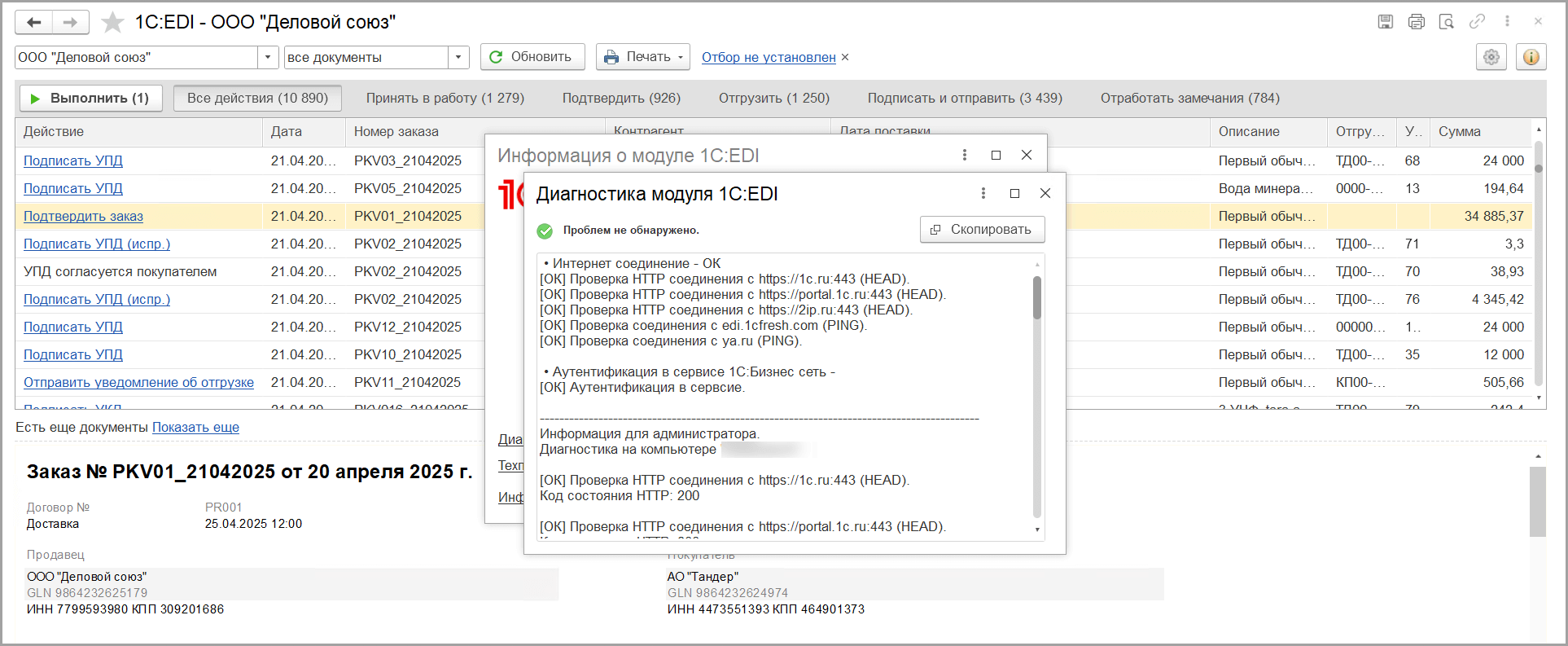
При успешной проверке в сообщении будет указано, что проблем не обнаружено.
В случае обнаружения неполадок в соединении пользователю рядом с проверяемым пунктом будет выведен текст ОШИБКА. По команде «Скопировать» копируется текст отчета, который можно отправить по почте техническим специалистам.
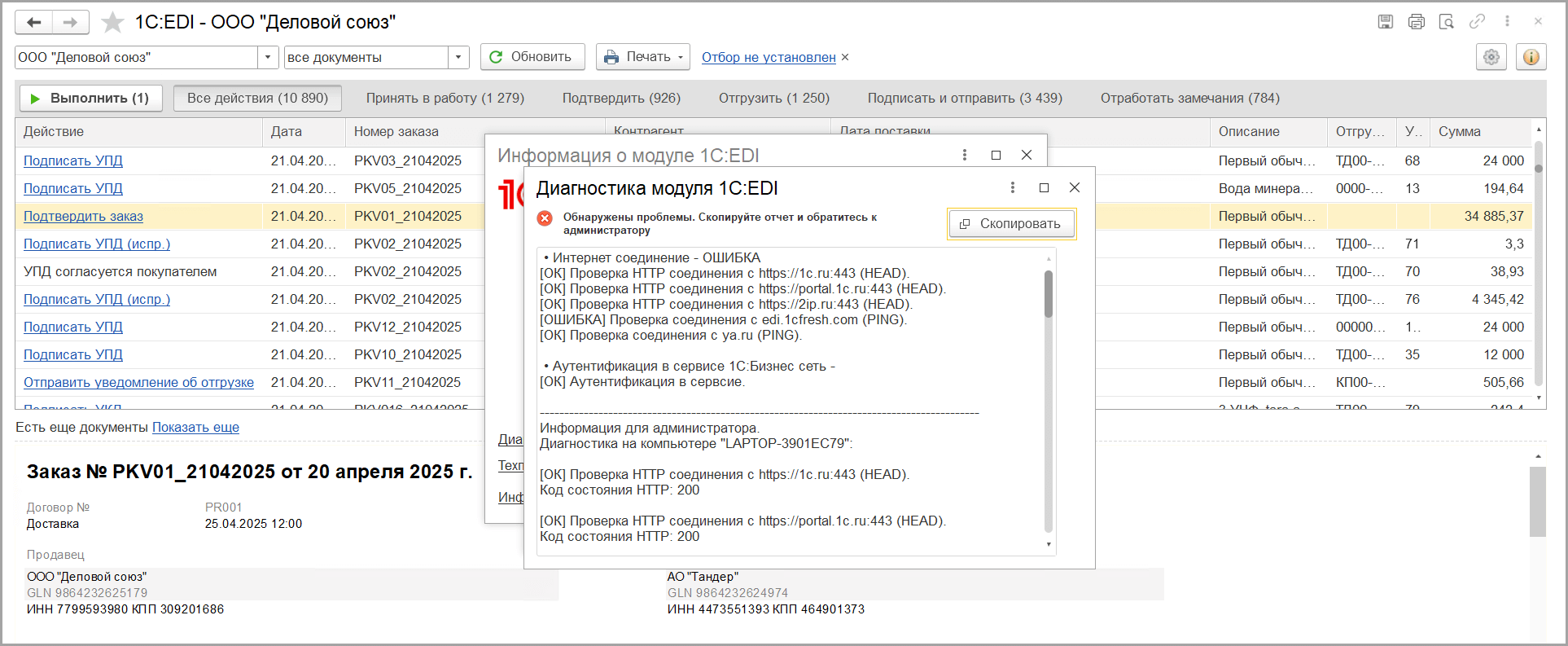
Отчет содержит результаты проверки:
- Интернет-соединения и проверка ресурсов:
- Доступность сайтов: portal.1c.ru, 1c.ru, 2ip.ru
- Время отклика серверов: edi.1cfresh.com, ya.ru
- Аутентификация в сервисе «1С:Бизнес сеть»
Для пользователей 1С:Фреш проверяется аутентификации в сервисе «1С:Бизнес сеть» и доступность сайтов: portal.1c.ru, 1c.ru, 2ip.ru.
Настройка вкладки «Покупатели»
В разделе Покупатели находится полный список сопоставленных товаров для конкретной торговой сети, который можно посмотреть или отредактировать, открыв настройки модуля и выбрав вкладку Покупатели.
Необходимо щелкнуть двойным кликом по строчке с торговой сетью. Откроется окно Настройки покупателя, где на первой вкладке Номенклатура покупателя отображается сразу вся номенклатура покупателя, которая участвовала в заказах. На вкладке Обмен документами настраивается режим для загрузки пустых строк в учетный документ Заказ клиента/Счет покупателю.
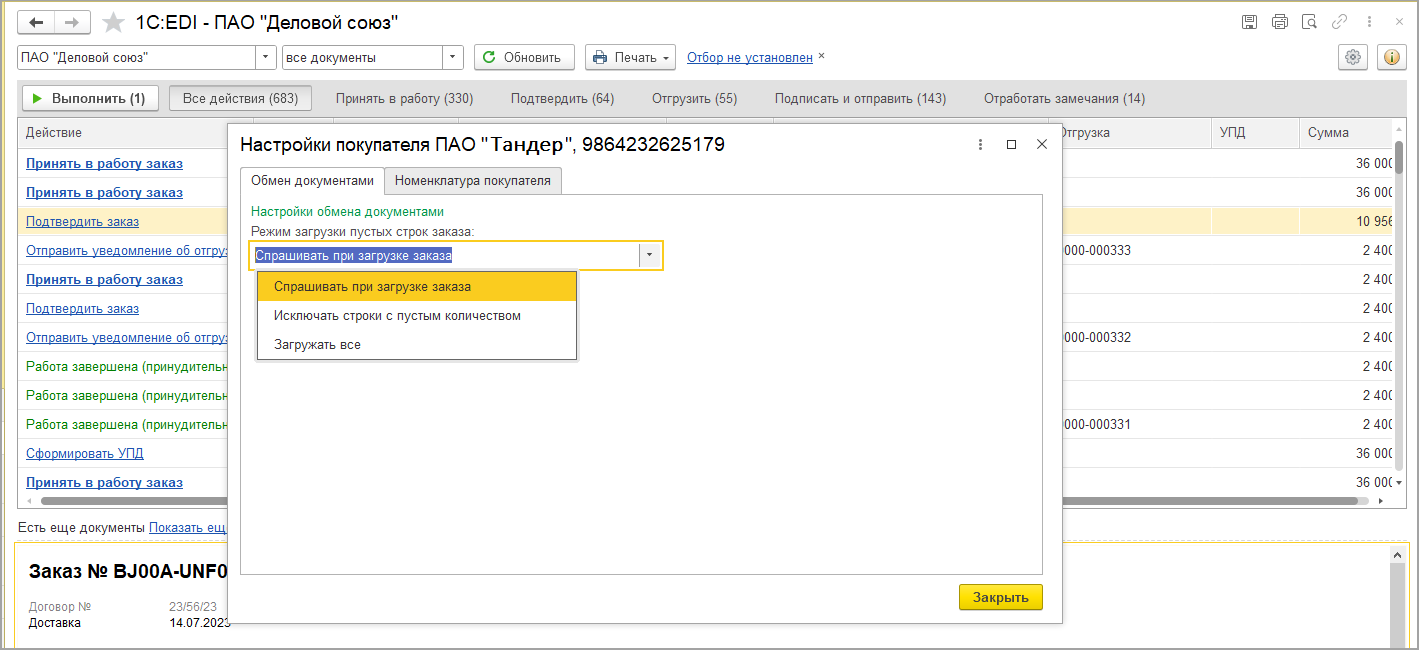
Подробнее — см. Изменение сопоставления номенклатуры (добавление аналогов товара).
Настройка прокси-сервера
Раздел Настройки подключения содержит настройки для работы программы через прокси-сервер.
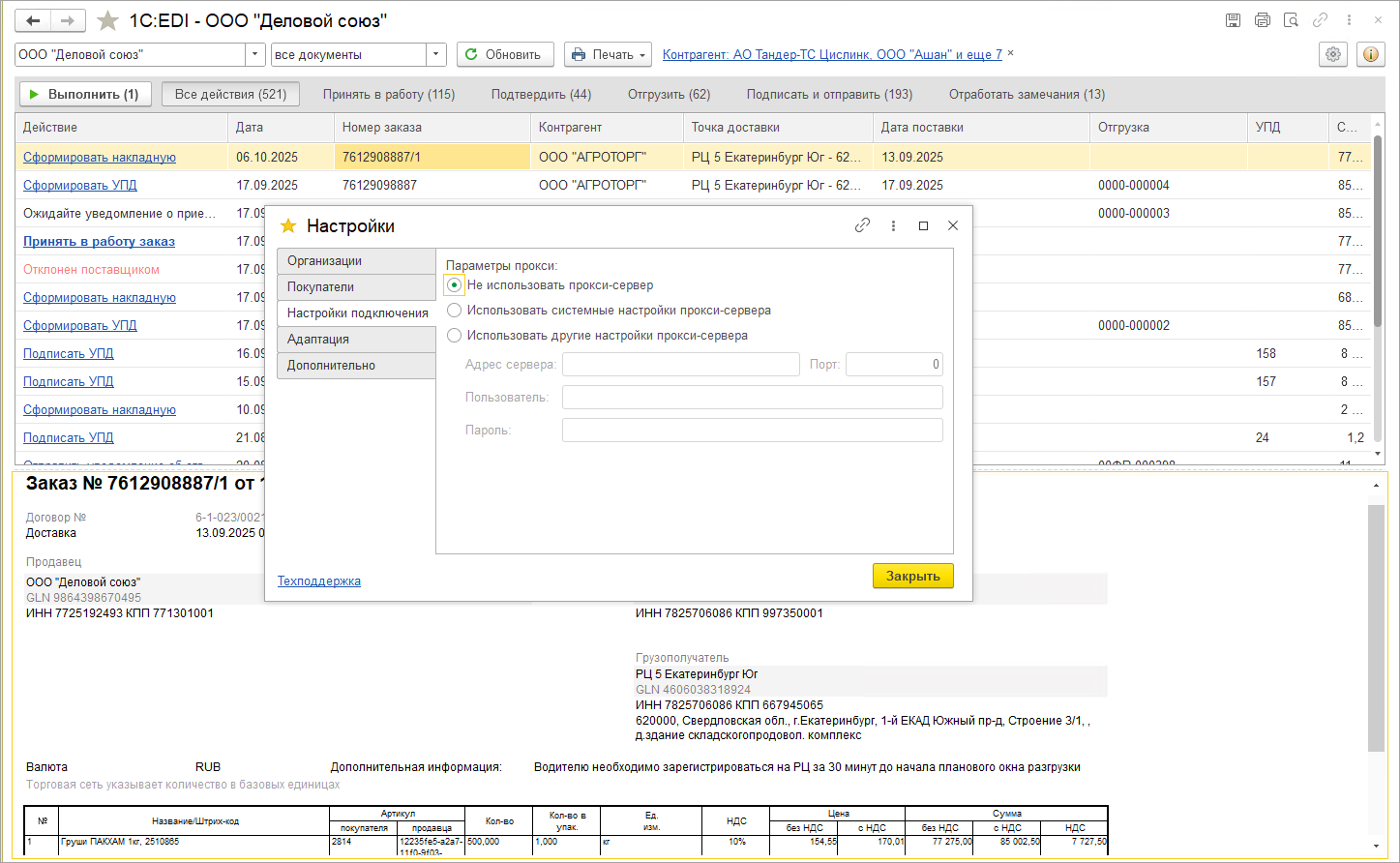
Возможна автоматическая и ручная настройка параметров.
- Использовать системные настройки прокси-сервера — позволяет включить настройки прокси-сервера.
- Использовать другие настройки прокси-сервера — позволяет внести данные вручную.
- Раздел Дополнительно содержит опцию по синхронному отображению печатных форм.
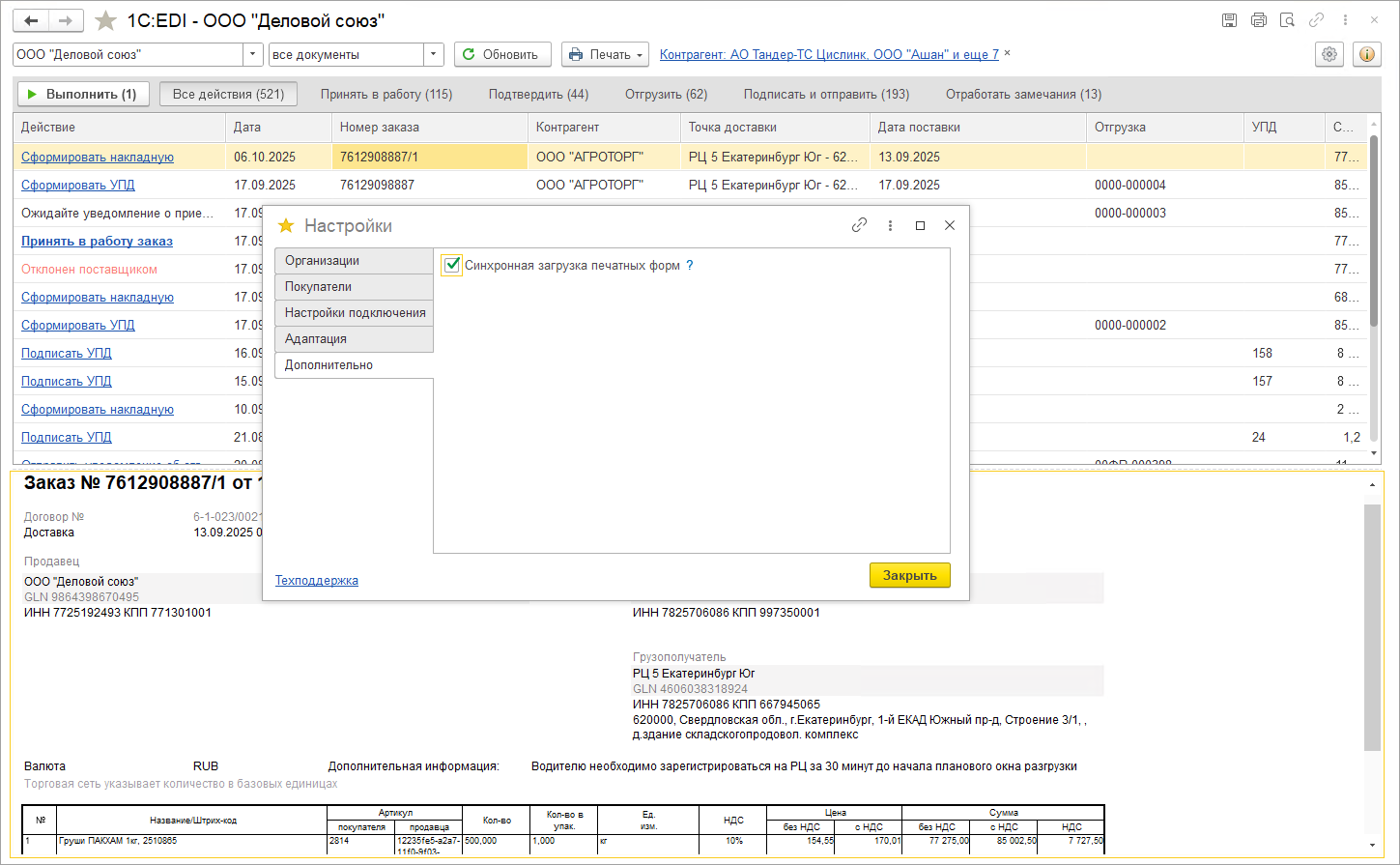
В некоторых ситуациях операционная система может блокировать содержимое печатных форм в связи с настройками безопасности. При включении этой опции в модуле печатные формы будут отображаться, минуя ограничения браузера.
1.2. Установка адаптации
Модуль поддерживает возможность изменения типовой логики заполнения документов за счет добавления в модуль адаптации, которую разрабатывают партнеры «1С».
Необходимость адаптации обуславливается несколькими причинами:
- индивидуальный алгоритм заполнения реквизитов документов; поддержка работы «Модуля 1C:EDI» с отраслевыми или доработанными решениями (либо если версия базы меньше, чем указано в поддерживаемых программах «1С» для работы с модулем).
При этом использование модуля адаптации накладывает ответственность на разработчика адаптации по его актуализации при обновлении «Модуля 1С:EDI» и конфигурации информационной базы. Структура базы данных или структура EDI-сообщений может быть изменена при обновлении на новые версии.
Поэтому перед обновлением версии прикладного решения и/или «Модуля 1С:EDI» требуется проверять работоспособность модуля адаптации.
Способы адаптации

Для получения шаблона модуля адаптации и установки требуется:
1. Перейти в настройки «Модуля 1С:EDI».
2. На закладке Адаптация перейти по гиперссылке Скачать шаблон адаптации.
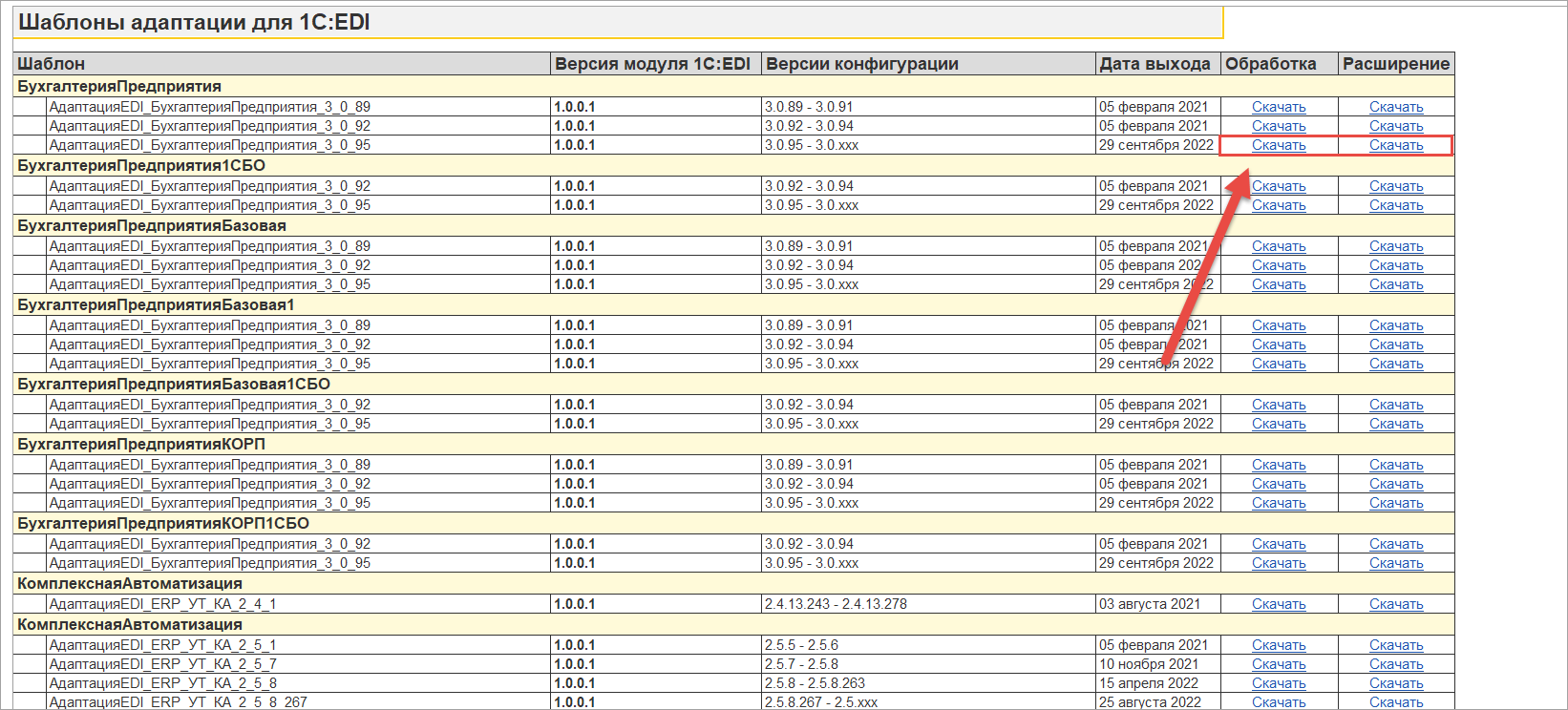
3. Скачать шаблон адаптации в виде внешней обработки или расширения.
4. Доработать адаптацию. Для этого можно обратиться к партнеру «1С». Доработать код требуется согласно инструкции, которая доступна по гиперссылке в этом разделе и по ссылке.
Также есть видео с примером работы с адаптацией.
5. Выбрать режим Использовать адаптацию (внешняя обработка).
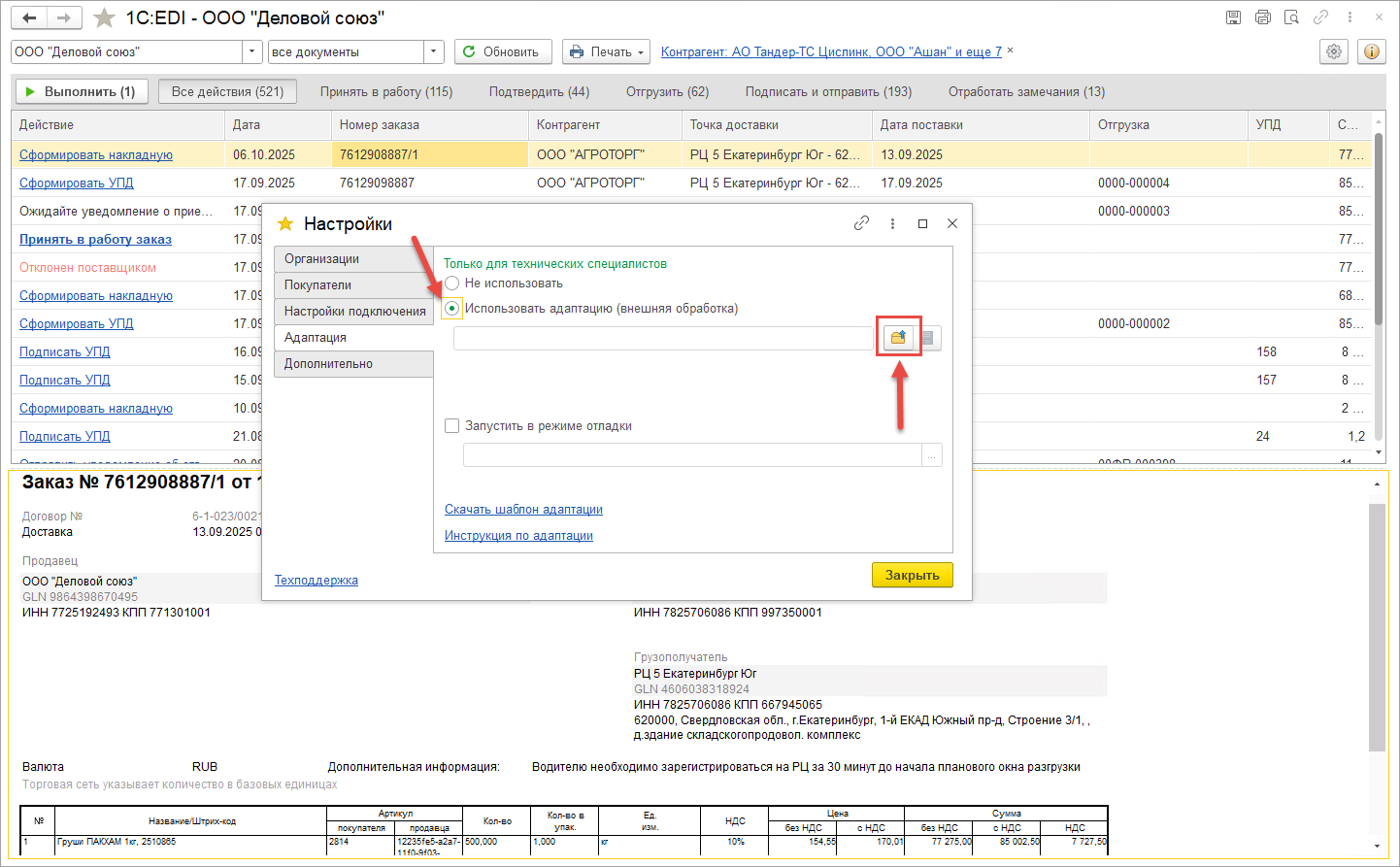
6. Загрузить файл обработки адаптации.
Расположение модуля адаптации
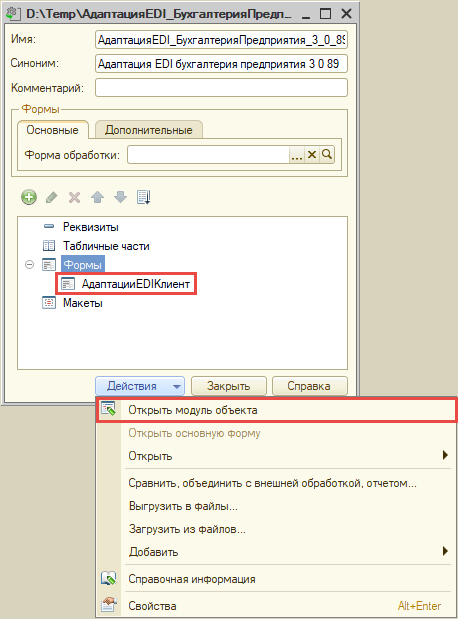
Способ адаптации «Обработка»
Для адаптации в обработке используются следующие модули:
- Модуль объекта обработки — для переопределения серверных методов. Модуль формы «АдаптацииEDIКлиент» обработки — для переопределения.
Способ адаптации «Расширение»
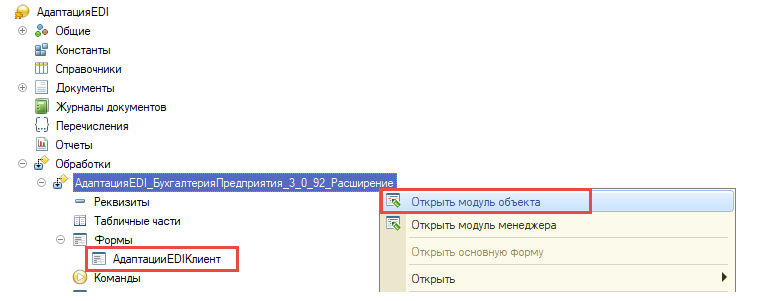
В дереве метаданных требуется найти обработку с названием выбранного в списке ранее шаблона. Для адаптации в обработке используются следующие модули:
- Модуль объекта обработки — для переопределения серверных методов. Модуль формы «АдаптацииEDIКлиент» обработки — для переопределения.
Информация о разработчике
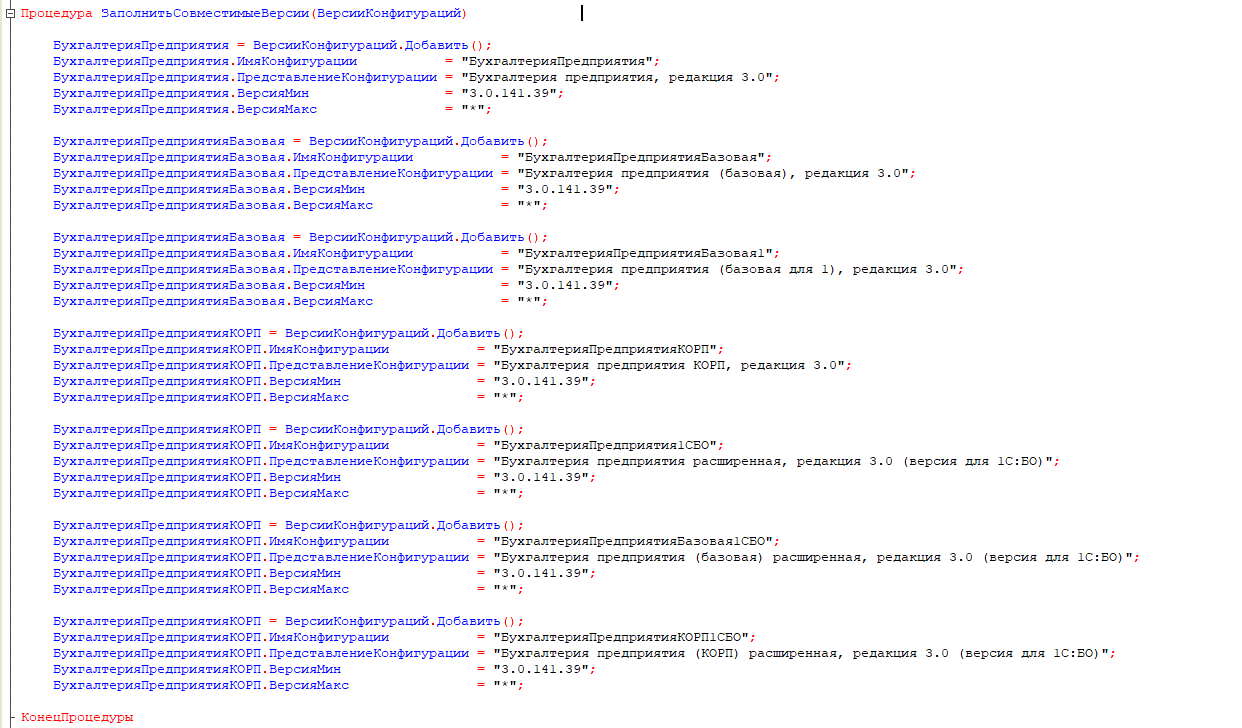
При разработке адаптации требуется в методе «ЗаполнитьСовместимыеВерсии» модуля объекта обработки адаптации заполнить сведения о разработчике адаптации для возможности обратной связи от пользователя. В случае использования отраслевых решений также требуется заполнить информацию о совместимых с модулем версиях конфигурации.
Методы адаптации
«Модуль 1С:EDI» не работает с данными напрямую. Методы обработки адаптации содержат все места работы с данными ИБ. Таким образом, адаптация позволяет полностью переопределить логику работы с данными ИБ без необходимости поддерживать функциональность работы ядра «Модуля 1С:EDI».
Отладка модуля адаптации
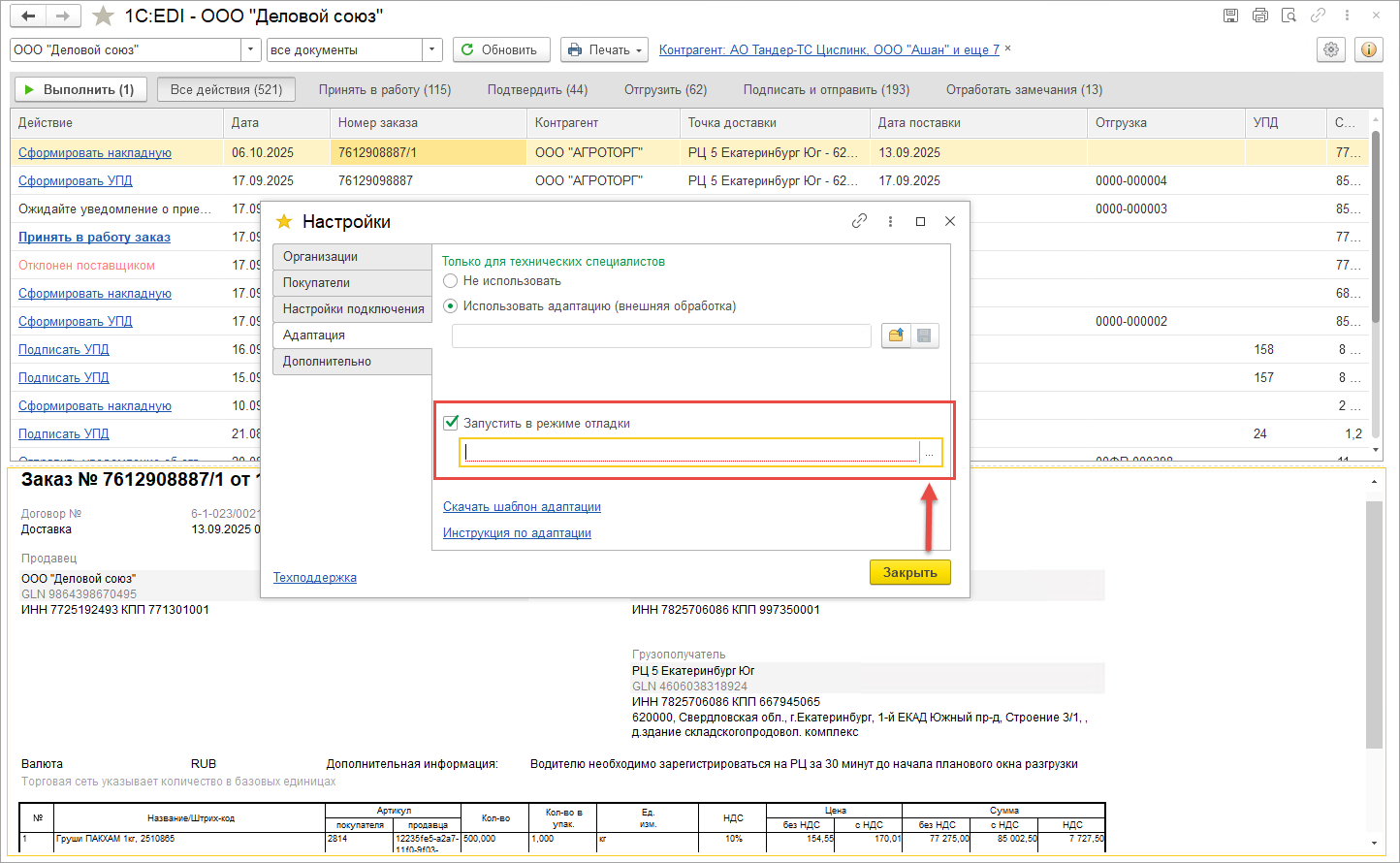
Для отладки расширения адаптации требуется загрузить расширение в тестовую информационную базу и в настройках модуля установить режим использования адаптации.
Установка расширения адаптации
Установка расширения адаптации доступна в следующих режимах:
- Конфигуратор — инструкция здесь.
- «1С:Предприятие», если используется Библиотека стандартных подсистем 3.0 — инструкция здесь.
- В режиме 1cFresh установка расширения адаптации выполняется через личный кабинет абонента 1cFresh.
По умолчанию расширения добавляются в конфигурацию в безопасном режиме, что накладывает ограничения на использование некоторых методов в модуле адаптации.
В настройках «Модуля 1С:EDI» необходимо выбрать режим Использовать адаптацию (расширение).
1.3. Установка обновлений «Модуля 1С:EDI»
Всем подключенным к сервису 1С:EDI поставщикам отправляется письмо-оповещение о выходе новой версии с адреса почты no-reply-edi@1c.ru, в котором есть ссылка для скачивания «Модуля 1С:EDI» и инструкция по установке обновления. Скачанный архив необходимо распаковать.
1. Для обновления обработки «Модуля 1C:EDI» требуется открыть новый файл обработки из базы «1С» и выбрать меню Файл — Открыть, выбрать файл «Модуль 1C:EDI (1.0.х.х).epf».
2. Для обновления расширения «Модуля 1C:EDI»:
- Открыть раздел Администрирование. Войти в Печатные формы, отчеты и обработки. На открывшейся вкладке войти в Расширения. Выбрать строку с названием «Модуль 1C:EDI». Нажать Обновить из файла — выбрать файл «Модуль 1C:EDI (1.0.х.х).cfe».
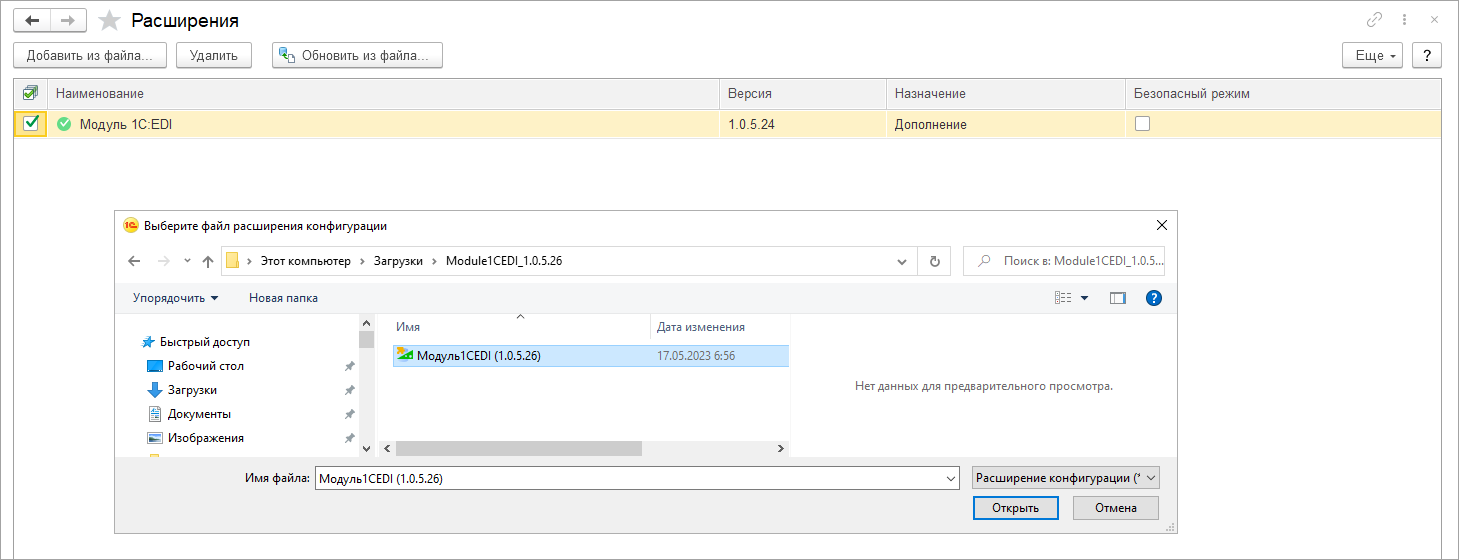
- Дождаться обновления и перезапустить программу.
3. Для «1С:Фреш» или «1С:БухОбслуживания» обновление модуля 1C:EDI будет установлено автоматически, без участия пользователя.